セキュリティ解析
Zume Editor には、バイナリ診断・データ変換・シグネチャ走査のツールがあり、
リバースエンジニアリング、CTF、認可されたセキュリティ作業に役立ちます。いずれも
MCP サーバー経由で AI エージェントからヘッドレスに利用できます
(entropy・transform・yara_scan・pe_info・elf_info・macho_info ツール)。
実行ファイル情報 (PE / ELF / Mach-O)
コード → 実行ファイル情報… は実行ファイルを構造として読み取り、結果パネルに 一覧します。形式はファイルのマジックから判別します:
- PE(Windows の EXE / DLL):ヘッダーとセキュリティフラグ(ASLR / DEP / CFG)、 各セクションとそのエントロピー、インポートする DLL と関数、エクスポート、そして 機能の目録を作るのに必要なリソース — バージョン文字列、文字列テーブル、各 ダイアログのキャプションとコントロール、メニュー項目、マニフェスト — に加えて PDB パスと最終セクション以降に付加されたデータ。
- ELF(Linux の実行ファイルと共有オブジェクト):種別、マシン、エントリ、 インタープリター、セグメントとセクション(エントロピー付き)、動的セクション (必要なライブラリ、soname、rpath / runpath)、バージョン付きのインポート / エクスポートシンボル、ストリップされていなければローカルシンボル、GNU ビルド ID、そしてバイナリのハードニング(PIE、NX スタック、RELRO、スタックカナリア、 FORTIFY)。
- Mach-O(macOS / iOS のイメージ。fat / ユニバーサルバイナリはスライスを列挙して 先頭を読みます):CPU、ファイル種別、ヘッダーフラグ、全ロードコマンド、 セグメントとセクション(エントロピー付き)、バージョン付きのリンク先 dylib、 rpath、UUID、プラットフォーム / 最小 OS / SDK、エントリポイント、インポート / エクスポートシンボル、コード署名と暗号化の有無。
アクティブなタブ自体がそうしたファイルなら(16 進ビューで開いたバイナリなど)その ファイルを読み、そうでなければファイル選択ダイアログで指定します。読み込みは ワーカースレッドで行うので、大きなバイナリでもエディターは止まりません(先頭 256 MiB を読み、それより大きいファイルは警告行でその旨を示します)。行を クリック(または F4)するとその行をクリップボードにコピーし、Esc で パネルを閉じます。
コードを指す行はコピーではなく逆アセンブル表示へジャンプします:エントリポイントの 行、エクスポートされた関数、実行属性を持つセクションやセグメントです。 クリックするとそのファイルを 16 進ビューで該当オフセットに開き、ファイルが宣言する アーキテクチャ(x64 / x86 / ARM64 / ARM / Thumb)で 16進 → 逆アセンブル を 実行するので、結果パネルがそのオフセットからの逆アセンブルに切り替わります。 16 進ビューはそのまま残るので、続けて参照できます。
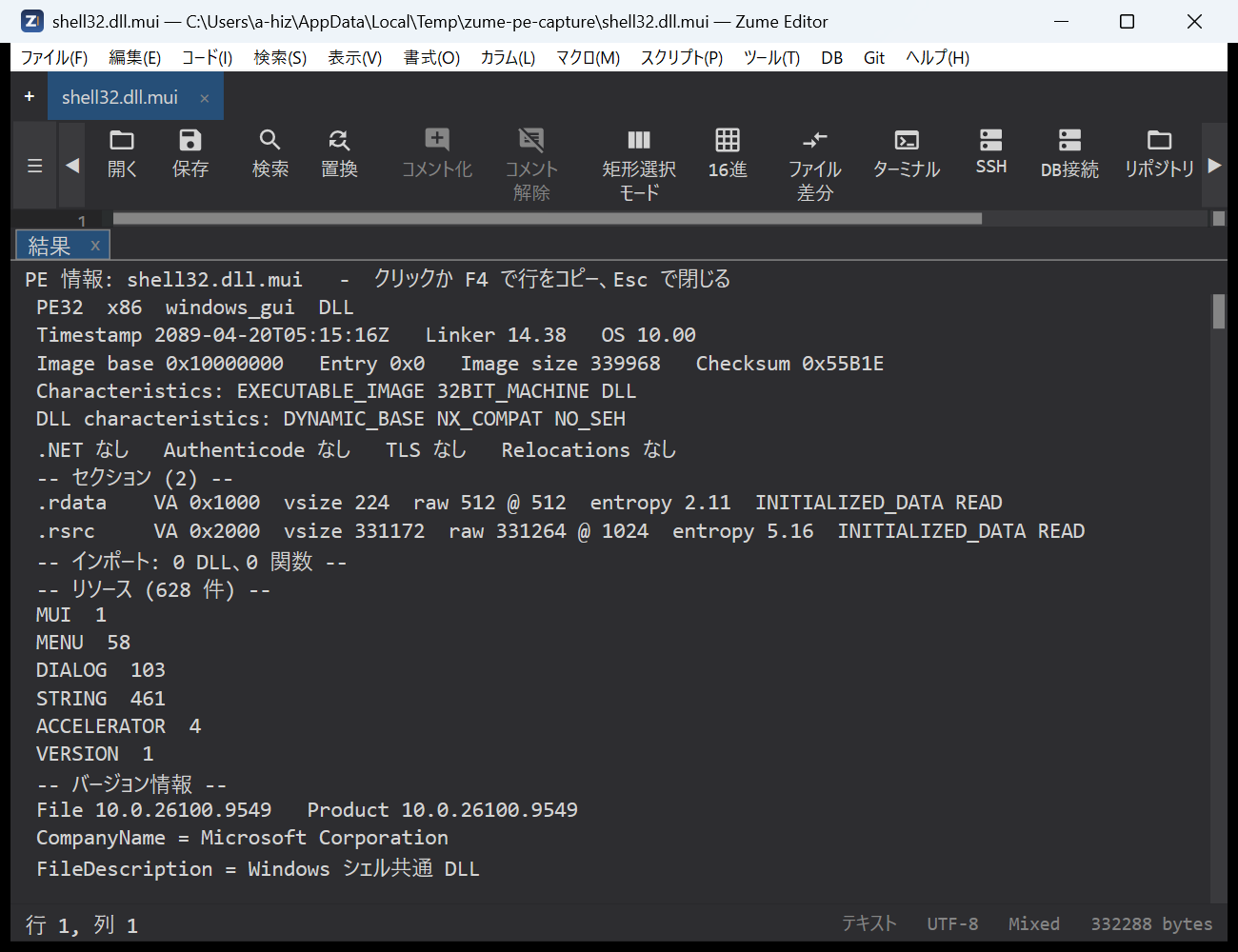
同じ読み取りエンジンが MCP ツール pe_info・elf_info・macho_info です
(MCP 参照)。逆アセンブル・ロード・実行は一切行いません。解析は
ライセンスで許されたバイナリに限ってください。
YARA スキャン
コード → YARA スキャン… は、YARA ルールでアクティブ文書を走査します。
ダイアログに入力するのは、YARA ルールファイルのパス(.yar / .yara)です
— ルール本文そのものではありません。先にルールをファイルに書いて保存し、その場所を
ダイアログで指定します。
- ルールファイルを作成して保存(下の例を参照)。例:
C:\rules\malware.yar、~/rules/strings.yara。 - 走査したい文書を開き、コード → YARA スキャン… を実行(コマンドパレットにも あります)。
- ルールファイルのフルパスを入力して Enter。
- 一致は結果パネルに
rule $string line N @ offsetの形で一覧表示されます。 行をクリック(または F4)でその行へジャンプします。
対象は通常のテキスト / コードタブです(大容量・HEX・Git タブでは無効)。
ルールファイルの例
rule suspicious_strings
{
    strings:
        $a  = "cmd.exe /c" nocase
        $b  = "powershell" nocase wide
        $mz = { 4D 5A ?? 00 }              // PE ヘッダ(?? は任意バイト)
        $url = /https?:\/\/[a-z0-9.\-]+/ nocase
    condition:
        $mz and (2 of ($a, $b, $url))
}
対応している記法
YARA の実用的なサブセット:
- 文字列 — テキスト(
"...")、hex({ 4D 5A ?? 00 }、??=任意バイト、?=ニブルのワイルドカード)、正規表現(/regex/)。 - 文字列修飾子 —
nocase/wide/ascii/fullword。 - 条件 — 文字列名(
$a)、all of them/any of them/N of them、N of ($a*)、#a <op> N(出現回数)、$a at N(オフセット一致)、filesize <op> N、and/or/not、括弧、//…/* … */コメント。
完全な libyara エンジンではありません:モジュール(pe / hash / math 等)、
hex の jump([4-6])やオルタネーション(( A | B ))は非対応で、使用すると
一致ではなく型付きエラーになります。
ルールの直接入力 / 一括スキャン
ルールを直接貼り付けたい、またはファイルやディレクトリをまとめて走査したい場合は、
MCP の yara_scan ツールを使ってください。ルールをテキストで渡し、
対象にファイル・ディレクトリ・インラインのバイト列を指定できます。
変換レシピ
コード → 変換レシピの適用… は、選択範囲(または文書全体)に対して変換を
左から右へ連結して適用します。ステップは |(またはスペース / カンマ)で区切り、
引数はコロンの後に書きます。例:
from_base64 | xor:cafe | gunzip
開くダイアログの 1 行の入力欄にレシピを書きます。欄の下のヒントに、エンジンが 受け付けるすべてのステップが下表と同じ分類で並ぶので、名前を覚えておく必要は ありません。ステップを入力して Enter(または OK)で適用、Esc で キャンセルです。
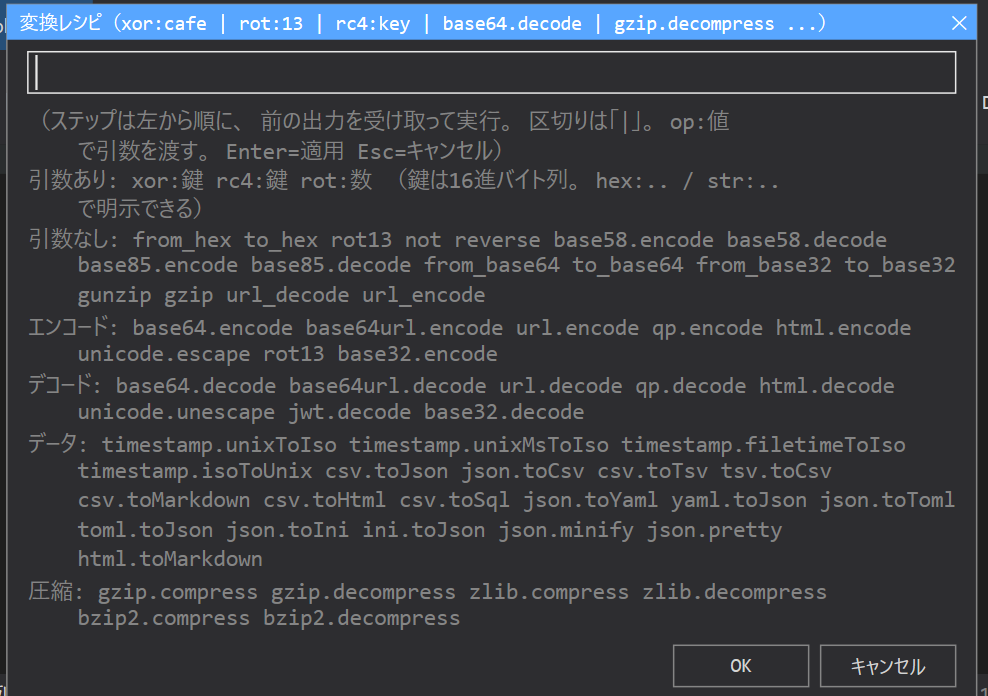
使えるステップの一覧
| 分類 | ステップ |
|---|---|
| 引数あり | xor:<鍵>(繰り返し鍵で各バイトを XOR)、rc4:<鍵>(RC4 暗号化 / 復号)、rot:<n>(n 文字のシーザーシフト) |
| 引数なし | from_hex、to_hex、rot13、not(全ビット反転)、reverse(バイト順を反転)、base58.encode / base58.decode、base85.encode / base85.decode |
| 短い別名 | from_base64 = base64.decode、to_base64 = base64.encode、from_base32 / to_base32、gunzip = gzip.decompress、gzip = gzip.compress、url_decode / url_encode |
| エンコード | base64.encode、base64url.encode、url.encode、qp.encode、html.encode、unicode.escape、rot13、base32.encode |
| デコード | base64.decode、base64url.decode、url.decode、qp.decode、html.decode、unicode.unescape、jwt.decode、base32.decode |
| データ | timestamp.unixToIso、timestamp.unixMsToIso、timestamp.filetimeToIso、timestamp.isoToUnix、csv.toJson、json.toCsv、csv.toTsv、tsv.toCsv、csv.toMarkdown、csv.toHtml、csv.toSql、json.toYaml、yaml.toJson、json.toToml、toml.toJson、json.toIni、ini.toJson、json.minify、json.pretty、html.toMarkdown |
| 圧縮 | gzip.compress、gzip.decompress、zlib.compress、zlib.decompress、bzip2.compress、bzip2.decompress |
エンコード / デコード / データ / 圧縮の行はファイル変換の
コンバーターで、どのコンバーター ID もそのままステップとして使えます。鍵の引数
(xor: / rc4:)は、cafe や deadbeef のように 16 進に見える場合は 16 進
バイト列、それ以外は文字列として扱います。hex:cafe / str:cafe と書けば明示
できます。
例
エンコードされたテキストを選択して(または文書全体に)適用します:
| レシピ | 内容 |
|---|---|
from_base64 |
Base64 をデコード |
from_base64 \| gunzip |
Base64 デコード後に gzip 解凍 |
from_hex \| xor:5a |
16 進デコード後、各バイトを 0x5A で XOR |
from_hex \| xor:hex:deadbeef |
16 進デコード後、繰り返し鍵 DE AD BE EF で XOR |
from_base64 \| rc4:str:s3cret |
Base64 デコード後、鍵 s3cret で RC4 復号 |
rot13 |
ROT13(rot:3 はシーザー暗号の 3 シフト) |
base58.decode |
Base58 文字列をデコード(ウォレットアドレス/鍵など) |
jwt.decode |
JWT をデコード済みヘッダー/ペイロードの JSON に展開 |
from_base64 \| xor:cafe \| from_base64 |
二重エンコード+XOR のペイロードを剥がす |
結果は選択範囲(または文書)を1 回の undo 単位で置き換えるので、Ctrl+Z で
レシピ全体を取り消せます。途中のステップが失敗した場合(例:不正な Base64)は、
どのステップで失敗したかを表示し、テキストは変更しません。
エントロピー
HEX / バイナリエディタのエントロピーマップとオーバービューストリップが、 ファイルを領域ごとに Shannon エントロピー(0–8 bit/byte)で表示するため、パックや 暗号化された領域が目立ちます。
シークレットの検出
コード → シークレットを検出 は、文書内の疑わしいシークレット(API キー、 トークン、秘密鍵、資格情報)を行番号付きで一覧し、行をクリックするとジャンプします。 編集 → 選択範囲をマスク は選択テキストを伏せ字にします。