ファイル変換・アーカイブ
Zume Editor は、テキストやデータを多くの形式間で変換し、Markdown / HTML を PDF
に出力し、zip / tar / 7z アーカイブの作成・展開ができます。エディタからも
zume-cli コマンドラインからも利用できます。
ファイルを変換する
Convert: Convert File…(コマンドパレット / Tools)に全変換が一覧表示され ます。1つ選んで保存先を指定すると、結果がそのファイルに書き出されます。入力は アクティブなドキュメントです。
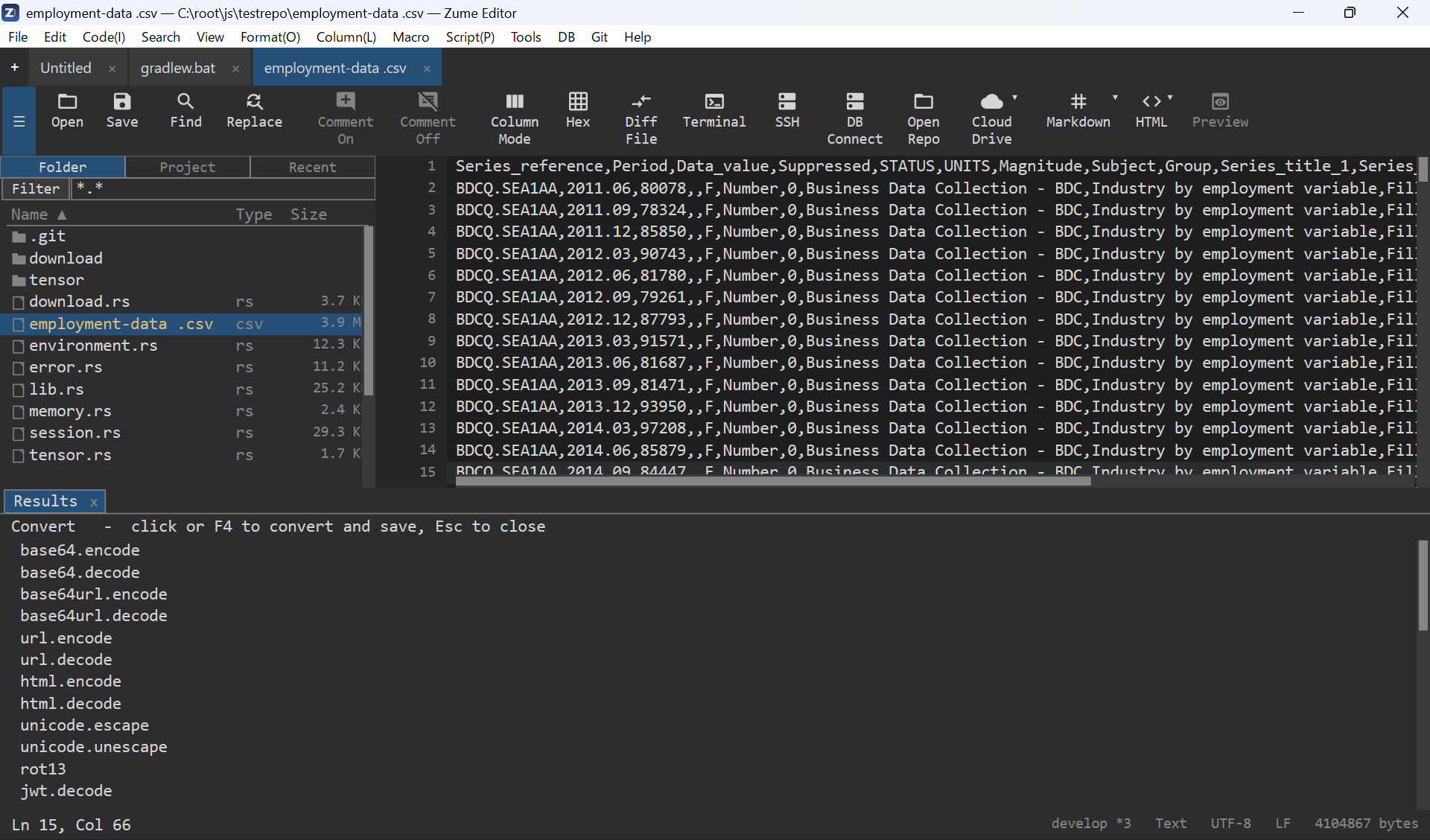
利用できる変換:
| 分類 | 変換 |
|---|---|
| テキストエンコード | Base64 / Base64URL エンコード・デコード、URL エンコード・デコード、HTML 実体参照 エンコード・デコード、Unicode エスケープ・アンエスケープ、ROT13、Base32 エンコード・デコード |
| トークン | JWT デコード |
| データ | CSV ↔ JSON、CSV ↔ TSV、CSV → Markdown 表、CSV → HTML、CSV → SQL、JSON ↔ YAML、JSON ↔ TOML、JSON ↔ INI、JSON 圧縮 / 整形、HTML → Markdown |
| 圧縮(単一ストリーム) | gzip・zlib・bzip2 の 圧縮 / 展開 |
Note
ここでの gzip / zlib / bzip2 は 1 ファイルを 1 ストリームに圧縮します。
複数ファイルの .tar.gz / .tar.bz2 は下のアーカイブを参照
してください。
Tip
これらを選択範囲に対してその場で連結して適用するには(例:
base64.decode | gzip.decompress | json.pretty)、コード → 変換レシピを
適用… を使います。使えるステップの全一覧は
変換レシピを参照してください。
PDF へ出力
Markdown / HTML ドキュメントは PDF として保存できます:
- File → Export to PDF…、変換ピッカーの to PDF、または CLI(下記)。
- 保存ダイアログで
.pdfの保存先を指定します。 - 描画は各 OS 標準エンジン(Windows: Edge WebView2 ランタイム、macOS: Core Graphics、Linux: Pango / Cairo)を使うため、日本語などもシステムフォントで 正しく描画されます。
アーカイブ
フォルダパネル でファイル / フォルダを右クリックして作成・展開できます:
- ここに展開(Extract Here) — アーカイブファイル上で、アーカイブ名の サブフォルダへ展開します。
- 圧縮…(Compress…) — ファイル / フォルダ(複数選択可)上で保存先を指定。 選んだ拡張子で形式が決まります。
| 形式 | 展開 | 作成 |
|---|---|---|
.zip |
✅ | ✅ |
.tar、.tar.gz / .tgz、.tar.bz2 / .tbz2、.tar.xz / .txz |
✅ | ✅ |
.7z |
✅ | ✅ |
.rar / RAR5 |
✅ | — |
.xz |
✅ | — |
Note
RAR は展開専用です(独自仕様のため)。暗号化された RAR / 7z には非対応です。
非 ASCII 名のエントリは .7z コンテナで往復できない場合があります(ファイル
の中身には影響しません)。
コマンドラインから
# 変換
zume-cli convert                      # 全変換を一覧
zume-cli convert <id> <in> [out]      # 変換(out 省略時は標準出力)
zume-cli convert md.toPdf   in.md  out.pdf
zume-cli convert html.toPdf in.html out.pdf

# アーカイブ
zume-cli archive list    <archive>
zume-cli archive extract <archive> [dest-dir]     # 既定: .
zume-cli archive create  <archive> <path>...      # 拡張子で形式判定
create は .zip、.tar、.tar.gz / .tgz、.tar.bz2 / .tbz2、
.tar.xz / .txz、.7z を作成し、extract は .rar と .xz も読めます。
CLI の全リファレンスはコマンドラインページを参照してください。