クラウドドライブ
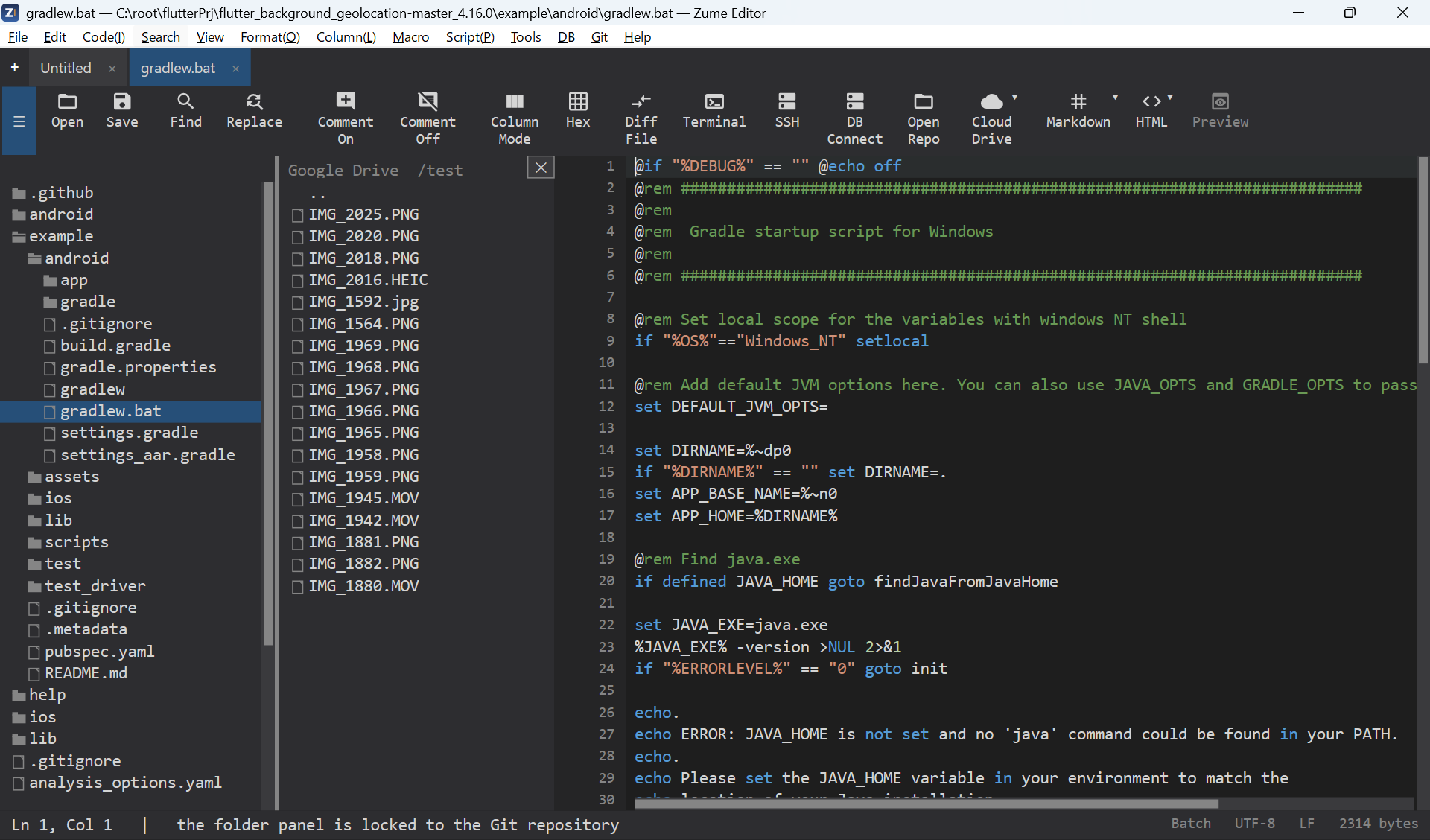
クラウドストレージ上のファイルを開いて編集できます。
- Dropbox
- Google Drive
- OneDrive
- Box
Remote → CloudDrive からアカウントを接続し、各プロバイダーの安全なサインイン (OAuth)でログインします。Zume Editor がクラウドのパスワードを見ることはありません。 サイドバーでドライブを参照し、ファイルをタブに開いて、保存でアップロードします。
Note
クラウドドライブは個人向けクラウドストレージ用です。自前サーバーには リモートファイル(SFTP / FTP / FTPS) をお使いください。
OAuth アプリの資格情報はご自身で用意します
Zume Editor はクラウドのクライアントを内蔵していません。各プロバイダーを初めて
接続するときに、ご自身の OAuth アプリの資格情報(Client ID、多くのプロバイダー
では Client Secret も)を入力します。アプリは各社の開発者コンソールで一度だけ作成
します(無料・数分)。取得したトークンは OS の資格情報ストア に保存され(ファイル
には残らず)、zume-cli とも共有されます。
リダイレクト URI
Google Drive / OneDrive / Box は、Zume Editor が起動するローカルサーバーへ リダイレクトしてサインインを完了します。アプリに次の URI を 完全一致 で登録して ください:
http://localhost:53682/callback
ここの不一致が最頻出のエラー(redirect_uri_mismatch)です。Dropbox は代わりに
コード貼り付け方式で、リダイレクト URI は不要です。
初回の接続
- Remote → CloudDrive → Connect to <プロバイダー>。
- Client ID、続けて Client Secret を入力(Dropbox はアプリキーのみ、 OneDrive は Client ID のみ)。
- ブラウザが開き各社の同意画面が表示されます。許可してください。(Dropbox は 表示されるコードをエディターに貼り付けます。)
- Zume Editor が
localhost:53682でリダイレクトを受け取り(約3分以内)、 トークンを保存します。サイドバーにドライブが表示されます。
2回目以降は、保存トークンが有効な限りブラウザ認証は不要です
(Remote → CloudDrive → Disconnect、CLI の logout で解除)。
Client ID / Client Secret の取得方法
Google Drive
- Google Cloud Console を開き、プロジェクト を作成(または選択)。
- APIとサービス → ライブラリ で Google Drive API を有効化。
- APIとサービス → OAuth 同意画面 を設定(User Type は 外部。テスト中 の間は自分の Google アカウントを テストユーザー に追加)。
- APIとサービス → 認証情報 → 認証情報を作成 → OAuth クライアント ID、 アプリケーションの種類は ウェブアプリケーション。
- 承認済みのリダイレクト URI に
http://localhost:53682/callbackを追加。 - 作成後、クライアント ID と クライアント シークレット をコピー。
Dropbox
- Dropbox App Console → Create app → Scoped access、Full Dropbox か App folder を選択。
- Permissions タブでファイルのスコープ(読み取り・書き込み)を有効化。
- Settings タブの App key をコピー。(Dropbox はコード貼り付け方式のため、 リダイレクト URI もシークレットも不要です。)
OneDrive
- Azure Portal → アプリの登録 → 新規登録。
- リダイレクト URI に
http://localhost:53682/callbackを追加(モバイル/ デスクトップ=パブリッククライアント。シークレットは使いません)。 - 委任アクセス許可 Files.ReadWrite を付与。
- アプリケーション (クライアント) ID をコピー。
Box
- Box Developer Console → Create New App → Custom App → User Authentication (OAuth 2.0)。
- リダイレクト URI を
http://localhost:53682/callbackに設定。 - 構成画面の Client ID と Client Secret をコピー。
コマンドラインから
zume-cli cloud googledrive login <client_id> <client_secret>
zume-cli cloud dropbox     login <app_key>
zume-cli cloud onedrive    login <client_id>
zume-cli cloud box         login <client_id> <client_secret>

zume-cli cloud <provider> ls [path]
zume-cli cloud <provider> get <remote> <local>
zume-cli cloud <provider> put <local> <remote>
zume-cli cloud <provider> logout
CLI も同じループバックサインインを使い、保存トークンをエディターと共有します。 詳しくはコマンドラインを参照してください。