はじめに
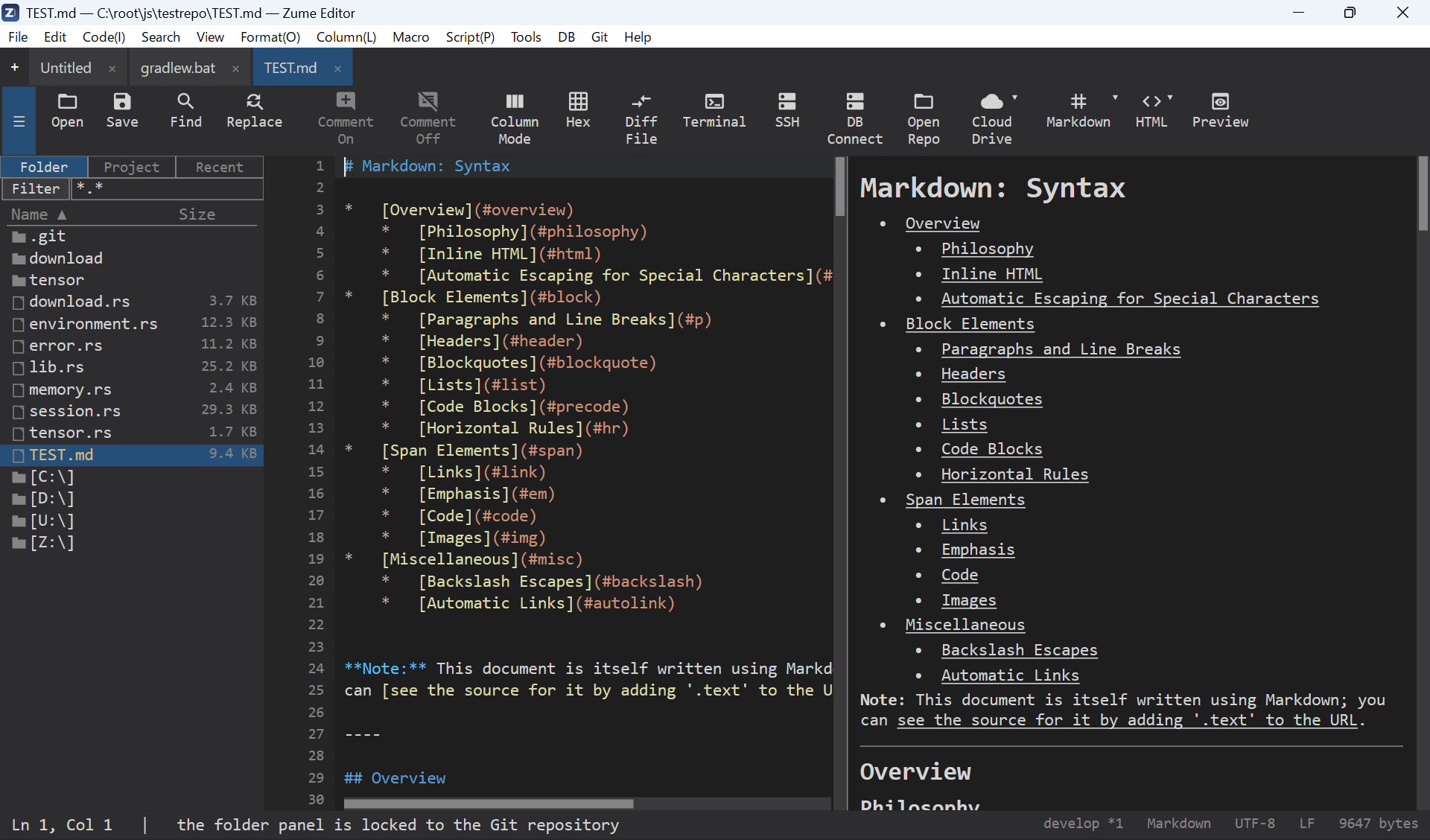
まずは画面の構成をかんたんに把握しましょう。
画面の構成
- タブ - 開いているファイルごとにタブになります。ドラッグで並べ替え、 Ctrl+T で新規タブ、Ctrl+W で閉じる。
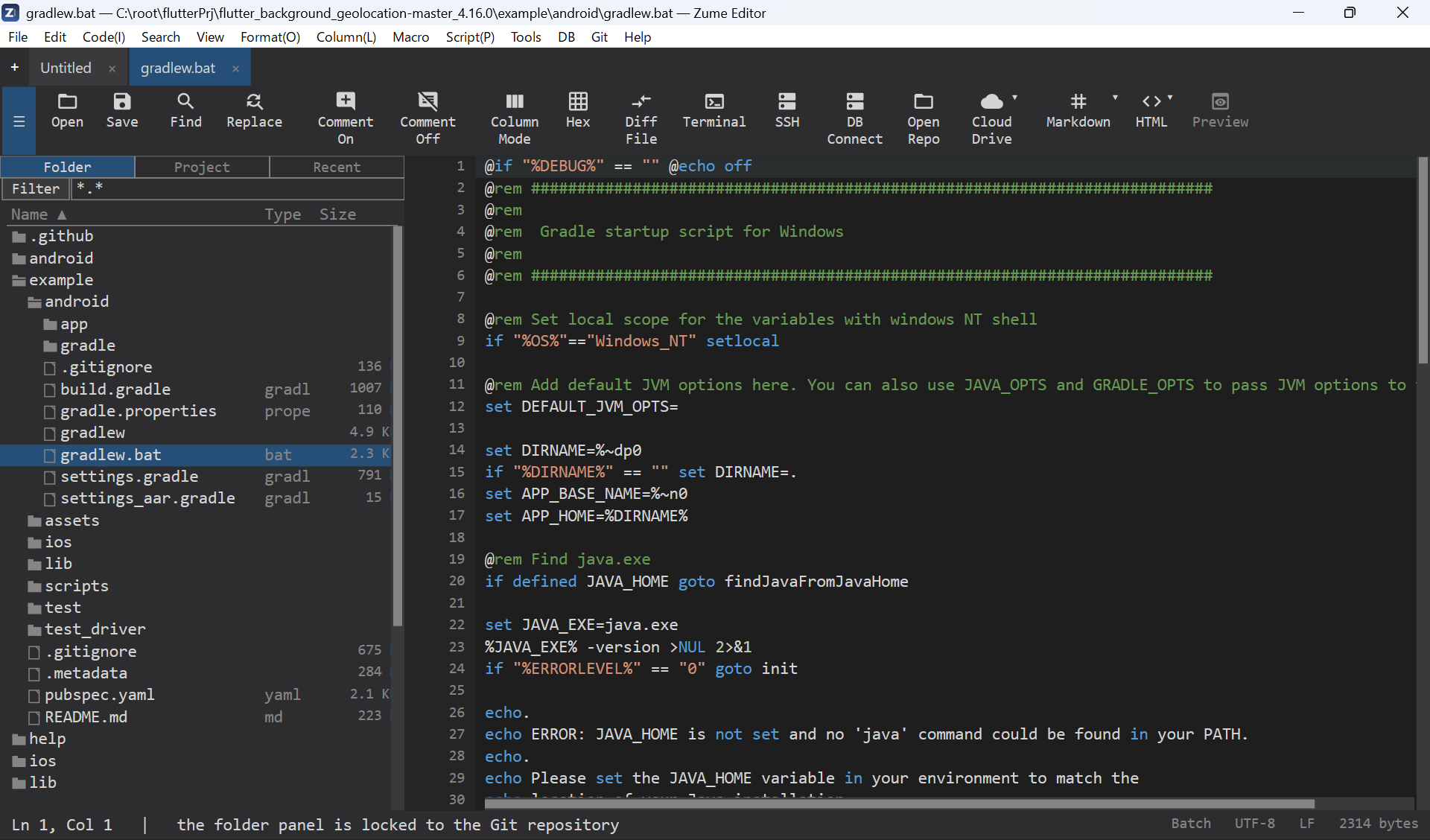
- ファイルパネル(サイドバー) - Ctrl+B で表示切替。フォルダー / 最近 / プロジェクトを参照でき、詳細列付きのエクスプローラー風ツリーです。
- エディター領域 - タブを2ペインに分割(縦/横)したり、別々の2ファイルを 並べて表示できます。
- 下部 / 右側パネル - 検索結果、ターミナル、比較結果など。 パネルはドッキングできます。
- ステータスバー - 行/列・言語・文字コード・改行コードなど。文字コードや 言語をクリックすると変更できます。
最初の操作
- 開く - Ctrl+O、またはウィンドウへドラッグ&ドロップ。
- 編集 - 通常どおり入力。取り消し/やり直しは Ctrl+Z / Ctrl+Y。
- 検索 - Ctrl+F で検索バー、Ctrl+R で検索と置換ダイアログ。 詳しくは 検索と置換。
- 保存 - Ctrl+S。
コマンドパレット
Ctrl+Shift+P で、あらゆるコマンドを名前で検索・実行できます(機能を探す最短 ルート)。各コマンドにはショートカットも表示されます。
Markdown / HTML プレビュー
Markdown や HTML ファイルを開き、表示 → Markdown / HTML プレビューの切替 を オンにすると、エディターの隣にライブプレビューが表示されます。入力に追従して 更新されます。